

Alle wichtigen Informationen zum Schulalltag an einem Ort
Das Dalton-Gymnasium nutzt die AIXONE Eltern-App als zentralen digitalen Kommunikationsweg für Eltern und Erziehungsberechtigte. Sie bündelt wichtige Informationen und Funktionen rund um den Schulalltag und ermöglicht einen schnellen und unkomplizierten Austausch.

Wichtig
Krankmeldungen und Beurlaubungen
Krankmeldungen und Beurlaubungen erfolgen ausschließlich über die Eltern-App. Die bisherige Krankmeldefunktion über die Schulhomepage steht nicht mehr zur Verfügung.
AIXONE Eltern-APP
Noch nicht registriert?
Falls Sie die AIXONE Eltern-App bisher noch nicht eingerichtet haben, bitten wir Sie, die Registrierung zeitnah nachzuholen. Nach der Registrierung muss Ihr Elternkonto zusätzlich mit Ihrem Kind bzw. Ihren Kindern verknüpft werden. Hierfür benötigen Sie den persönlichen QR-Code, den Ihr Kind von der Schule erhalten hat.
Bei Problemen mit der Anmeldung, der Nutzung der App oder einem fehlenden QR-Code wenden Sie sich bitte an die jeweilige Klassenleitung.
So geht´s
Schritt für Schritt Anleitung
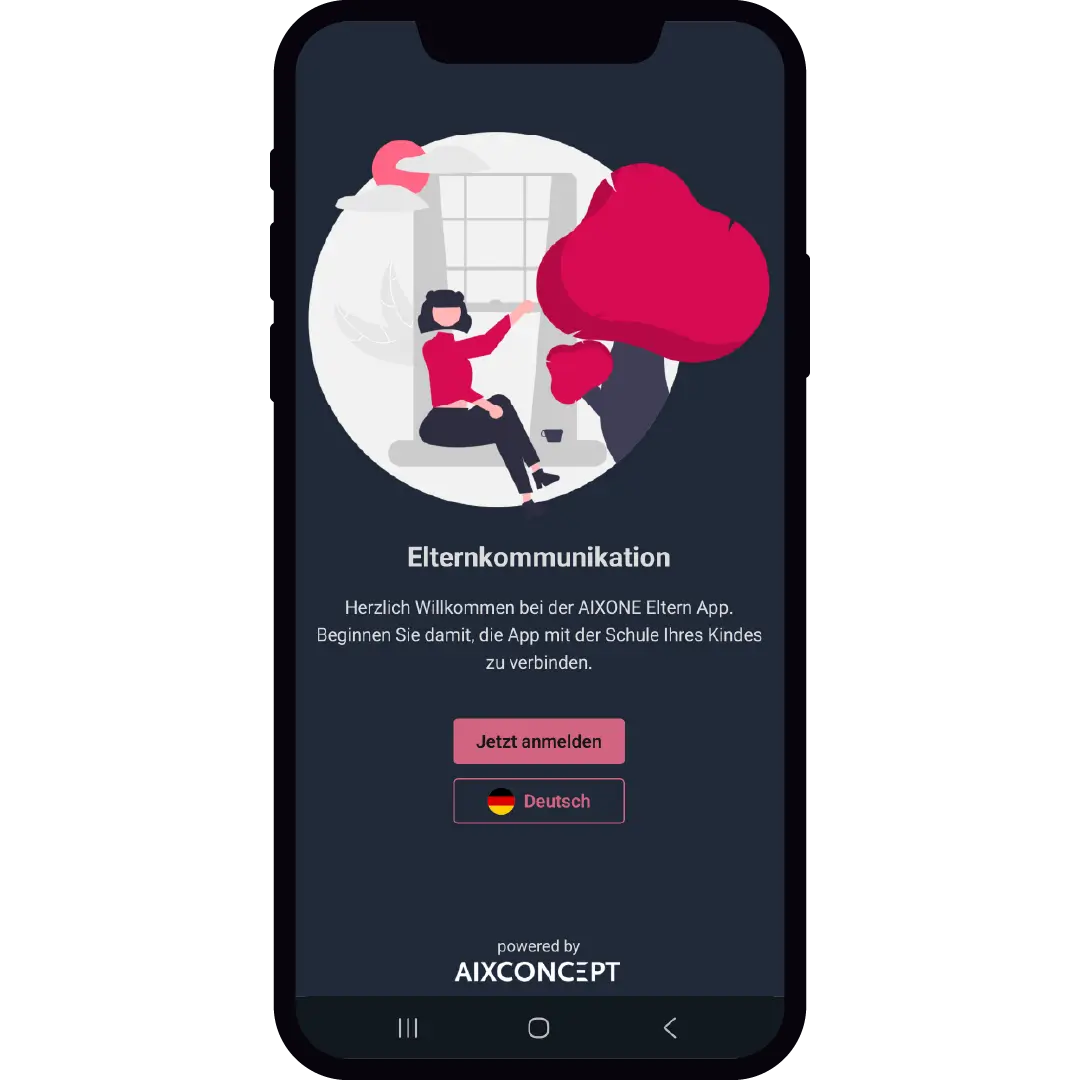
Schritt 1
App herunterladen & starten
- App herunterladen
Im App Store (iPhone) oder Google Play Store (Android) nach „AIXONE Eltern“ suchen und installieren. - App öffnen
Die App starten – Sie sehen den Anmeldebildschirm. - Auf „Jetzt anmelden“ tippen
Den rosa Button unten auf dem Bildschirm antippen.
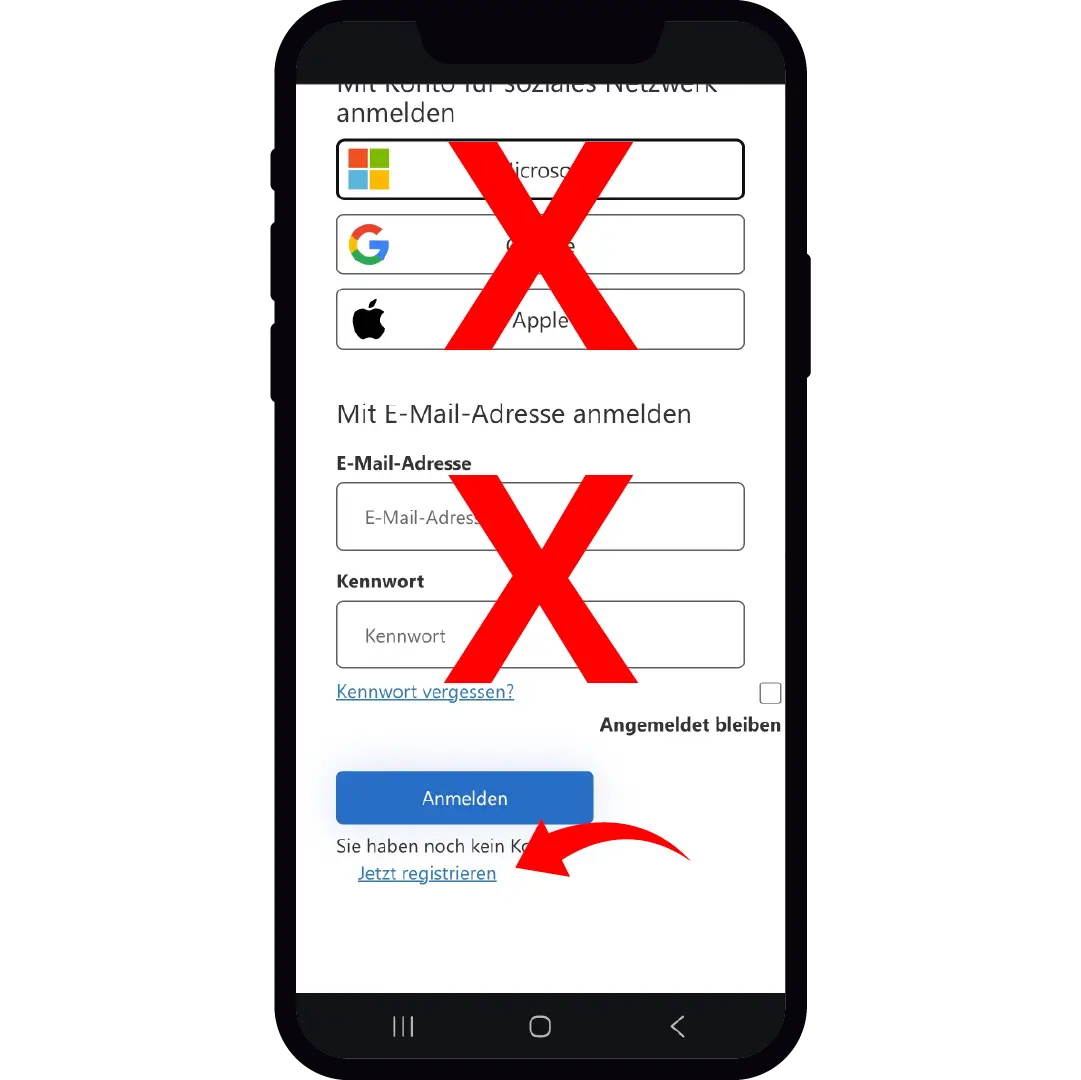
Schritt 2
Neues Konto anlegen
- Wichtig!
Bitte NICHT über Google, Apple oder Microsoft anmelden! - So ist es richtig
Scrollen Sie ganz nach unten auf dem Bildschirm. Tippen Sie auf „Jetzt registrieren“ (ganz unten).
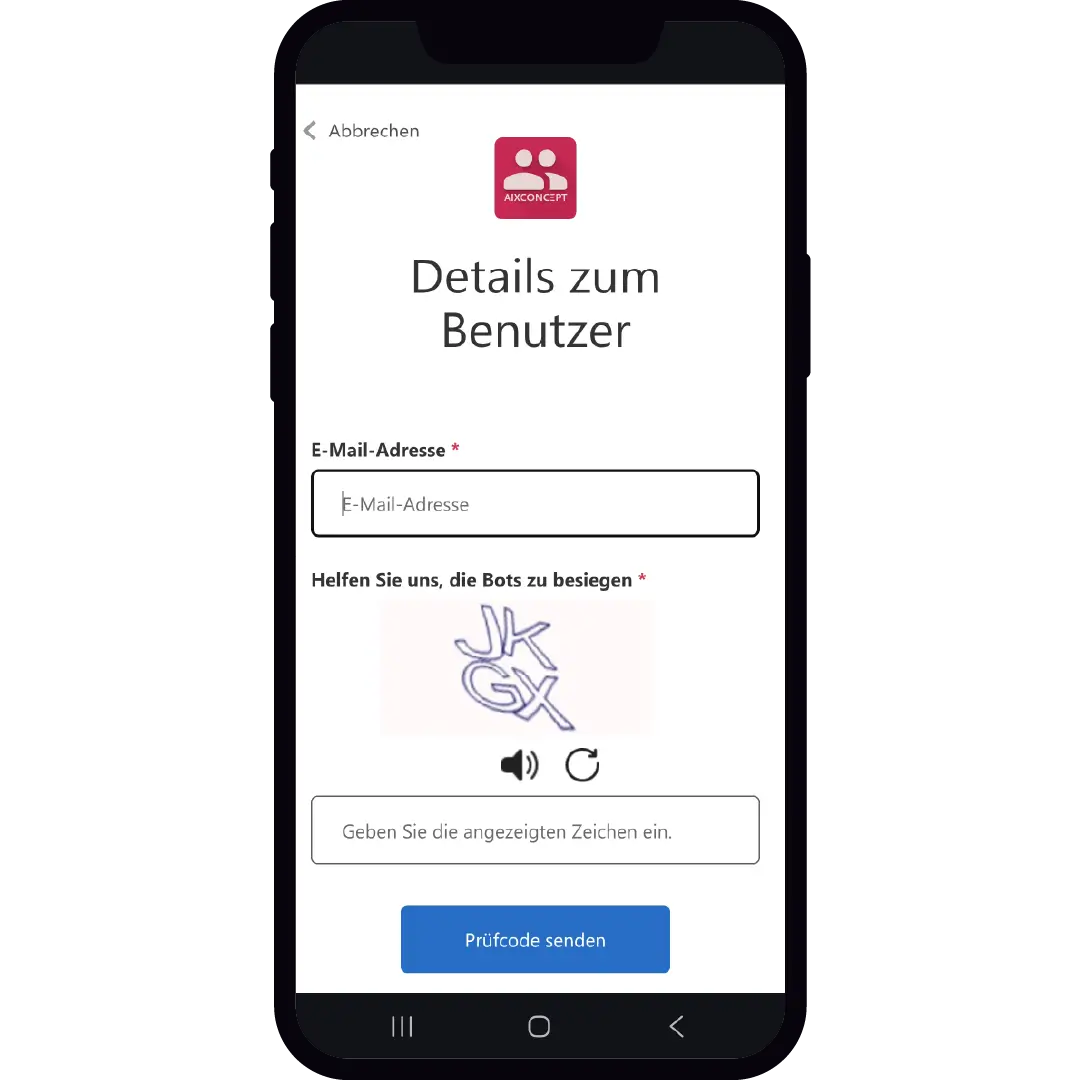
Schritt 3
E-Mail-Adresse bestätigen
- E-Mail-Adresse eingeben
Ihre Eltern-Mail-Adresse der Schule eintragen. Beispiel: e.vorname.nachname@daltongymnasium-alsdorf.de - Sicherheitsabfrage ausfüllen
Das Häkchen-Feld („Ich bin kein Roboter“) antippen. - „Prüfcode senden“ antippen
Sie erhalten gleich eine E-Mail mit einem Code. - Code eingeben & bestätigen
Den Code aus der E-Mail abtippen und auf „Code überprüfen“ tippen.
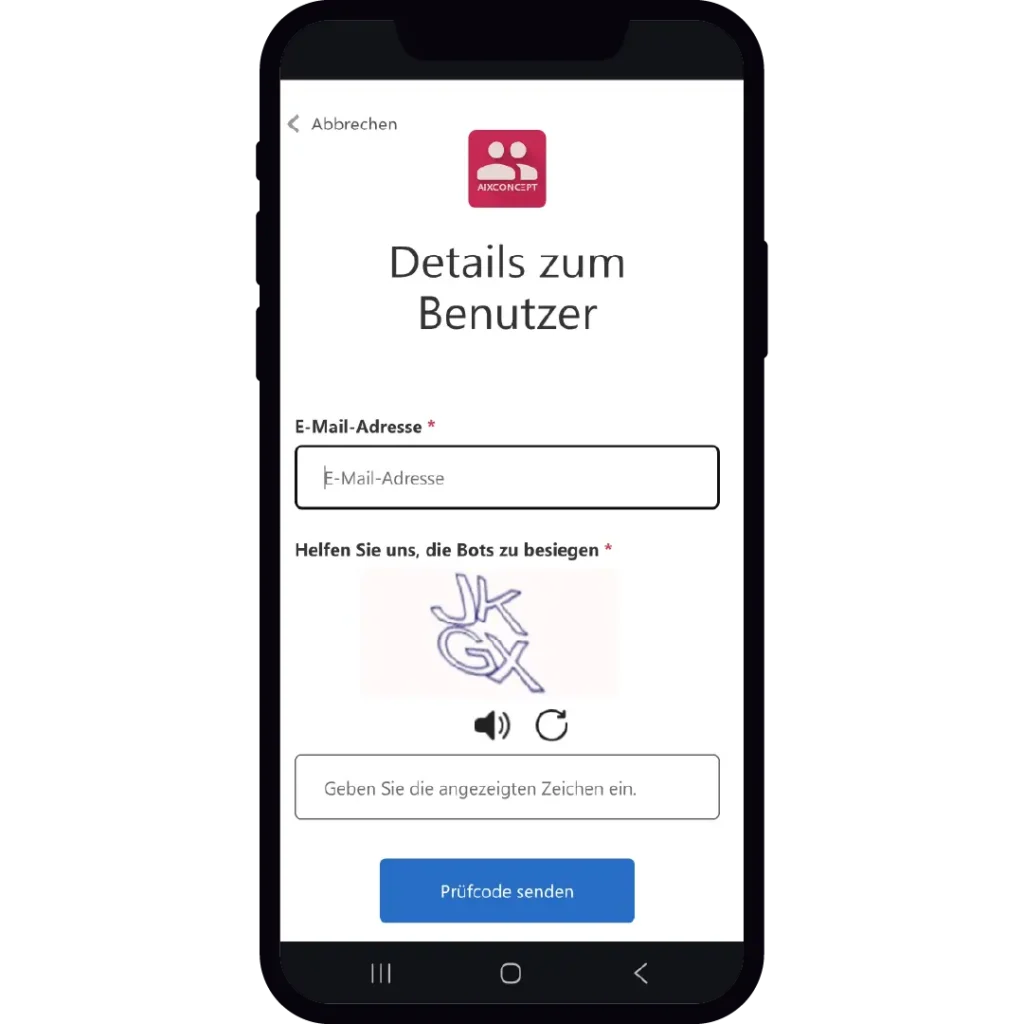
Schritt 4
Profil einrichten & abschließen
- Passwort festlegen
Ein eigenes Passwort wählen – dieses nutzen Sie künftig zum Anmelden in dieser App. - Vor- und Nachnamen eingeben
Ihren vollständigen Namen eintragen. - Zwei Kästchen anhaken
Nutzungsbedingungen und Datenschutz bestätigen. - Registrierung abschließen
Den Button „Registrierung abschließen“ antippen – fertig!
Schritt 5
Kind(er) verknüpfen
- QR-Code vom Brief scannen
Den QR-Code aus dem Brief, den Sie von der Klassenleitung erhalten, in der App scannen. - Für jedes Kind einen eigenen Code
Haben Sie mehrere Kinder an der Schule, erhalten Sie pro Kind einen Brief mit QR-Code.
Gut zu wissen
Unsere Empfehlung
Wir empfehlen Ihnen, täglich einen Blick in die Eltern-App zu werfen, damit Sie über aktuelle Änderungen, Vertretungen und schulische Mitteilungen informiert bleiben.
Ihr bisheriger Elternzugang zu Microsoft Office 365 bleibt weiterhin bestehen. E-Mail, Microsoft Teams und die weiteren Funktionen können wie gewohnt genutzt werden.
Krankmeldungen und Beurlaubungen erfolgen jedoch ausschließlich über die AIXONE Eltern-App.
Weitere Infos
Noch Fragen zur Eltern-App?
Weitere interessante Fragen und Antworten rund um die App finden Sie hier:
Einfach erklärt
Die Eltern-App in einfacher Sprache
Wie funktioniert die Eltern-App und was müssen Sie beachten? In unserem PDF finden Sie die wichtigsten Informationen zur AIXONE Eltern-App kurz und verständlich erklärt.